登录
/
注册
首页
资讯
论坛
首页
电商∨
爆款技术
干货分享
自媒体∨
跨境电商∨
用户名
Email
自动登录
找回密码
密码
登录
立即注册
登录
注册
发帖
淘宝天猫
拼多多
京东
闲鱼
美团
阿里巴巴
其他电商
抖音
快手
视频号
小红书
公众号
AI人工智能
其他
亚马逊
TEMU
TikTok
独立站
OZON
虾皮
更多
广告招租
【绝对价值】2026淘系新玩法
自媒体IP系统课
高效AI爆文创作训练营
零基础TikTok视频稳定变现
2026新手外贸入行必修课
亚马逊孵化千单店铺打法
外贸社媒获客独家训练营
跨境电商系统实战课
TikTok电商实战训练营
任务
勋章
收藏
道具
帖子
好友
设置
我的收藏
退出
全部
搜索
首页
首页
›
交流/讨论
›
淘宝招聘求职
0
0
返回列表
怎么批量编辑好你的手机详情页
[ 复制链接 ]
heiyan
Lv.5
TA还没有介绍自己~
4183
主题
3
听众
2735
积分
Lv.5
Lv.5, 积分 2735, 距离下一级还需 2265 积分
积分
2735
发表于:2014-5-31 21:17:30
1627
欢迎注册真刷社区,解锁全套干货资源!
您需要
登录
才可以下载或查看,没有账号?
立即注册
x
怎么设置手机版宝贝详情页?
设置手机版宝贝详情页的方法很简单,可以从卖家中心--出售/仓库中的宝贝找到想要设置的宝贝然后编辑,也可以用淘宝助理编辑,这些论坛、帮派以及淘宝官方都有教程,还是比较容易的。唯一的问题就是过程太繁琐。因为我们准备的宝贝图肯定是发布电脑版的宝贝详情用的,而手机版宝贝详情页对图片的大小又有要求,之前准备的宝贝图大部分都需要压缩、切片才能发布到手机版宝贝详情页上,如果宝贝数量不多倒还好,但是像笔者店里总共有近400款的东西,一个图片一个图片的压缩、改变尺寸那岂不是要把笔者累毁啦!下面就为大家介绍一种方法:用photoshop批量处理图片,顺带着把设置手机版宝贝详情页的流程简单的介绍一下。
首先打开PS,随便打开一张图,打开这张图的目的是为PS批量处理图片设置一个“模板”,告诉它该按照什么步骤去批量处理我们的图片以达到我们想要的目的。
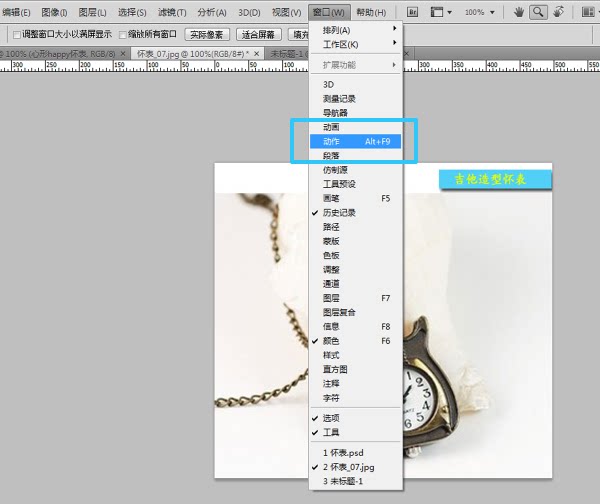
打开图片后点击PS菜单上的“窗口”然后选择“动作”
这样在PS
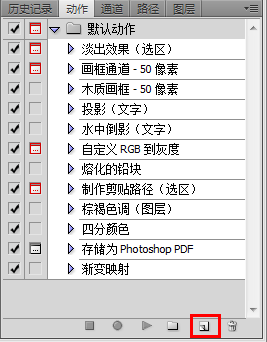
工作台的右侧就会出现一个“动作”小窗口,这时我们点小窗口右下角的一个“新建”按钮来创建一个我们自定义的“动作”:
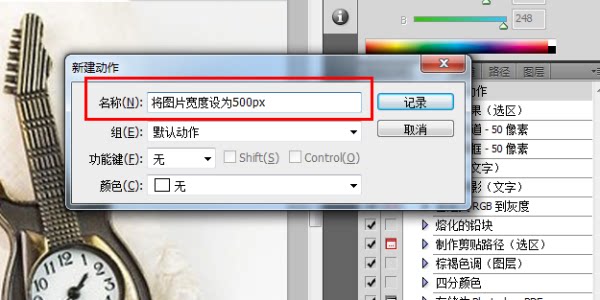
然后给这个“动作”填写个名称,意思就是我们需要它用这个“动作”做什么。
大家可以看到,当我们填好名称然后点击“记录”之后,动作下方有一个红点(录制按钮)已经被激活了,也就是说从现在起我们在PS
上操作的每一步都将被它记录下来,直到我们点“停止”按钮之后。为什么要他记录我们的动作呢?现在等于是我们给
PS
“演示”一遍怎么做让他待会就要按照我们现在所做的去处理其它图片。
那好,我们现在开始“演示”给
PS
。因为淘宝手机详情页要求图片宽度在
480
—
620
像素之间,高度≤
960
像素,所以我们需要将图片设置在规定的范围之内。笔者以宽度为
500px
举例。
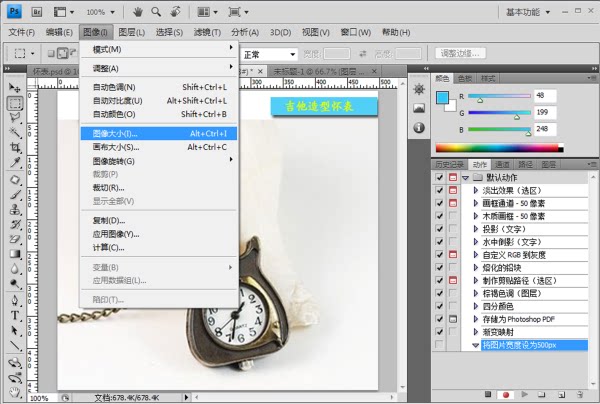
点击菜单中的“图像”按钮,选择“图像大小”:
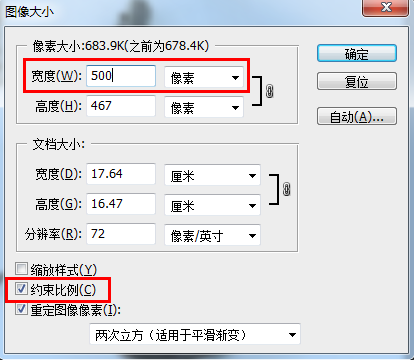
然后在弹出的窗口里设置宽度值为500
(记住数字后面的框框里一定要选择像素),然后勾选“约束比例”选项,这样一来高度也会自动根据比例来改变。
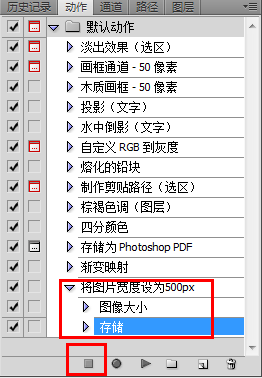
然后点“确定”按钮。最后点击菜单中的“文件”选择“储存”(也可以直接输入ctrl+s)。做到这里我们已经给PS
演示完毕了,接下来点击“动作”窗口的“停止”按钮。
这时大家看一下上图大一点的红框里,已经记录下我们刚才的操作步奏了。接着,就是“发号施令”,让它帮我们处理剩下的图片了。
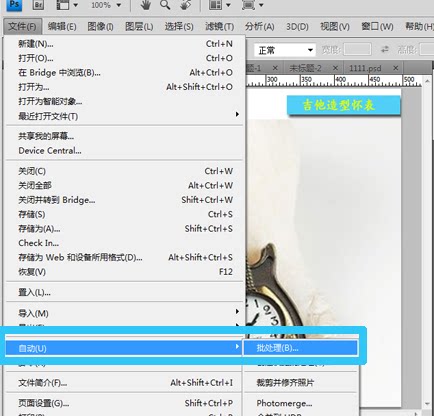
首先我们点击菜单上的“文件”按钮,然后选择“自动”—“批处理”
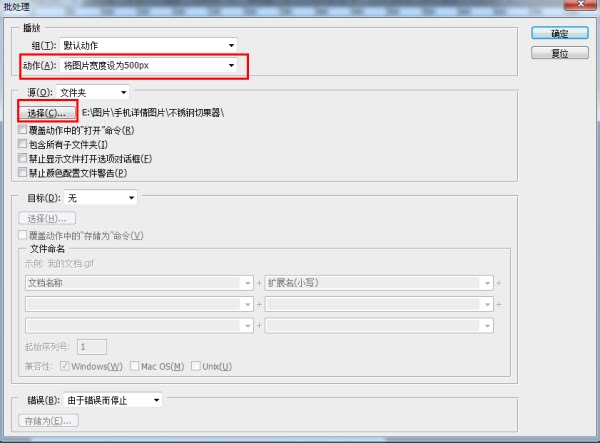
然后在打开的窗口中选择我们刚才自定义的动作,然后点“选择”按钮选择我们要处理的图片(可以将多张图片放到一个文件夹里然后选择“源”为这个文件夹)。
然后点“确定”按钮,接着就只需看着它干活就行了。(如果不放心,可以在它干完活后检查一下,看是不是乖乖的将图片设置成我们想要的尺寸了。)需要注意的一点是,由于手机版详情页对图片的高度也同样有要求,所以我们选择批量处理的图片之前一定要保证图片在处理之后小于960px
,如果太长的话可以用切片工具将它截成
2
张或者多张图之后再批量处理。
这样的话我们图片大小的问题就解决了,有多少图片都不用我们一个个手动的去改变了,工作量也就完成了一大部分。
接着就是将图发布到手机详情了。编辑宝贝的方法相信大家都熟悉了,手机版宝贝详情编辑入口和编辑普通宝贝一样,只是过程中稍有不同。
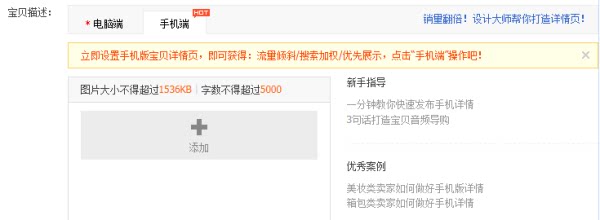
如果一个宝贝没有设置过手机版宝贝详情页的话点击编辑后是这样的
然后我们点击“添加”按钮,可以添加文字、摘要、音频以及图片。一般的话文字+
图片就行了。添加文字的方法很简单,图片的话和普通宝贝详情图片类似,可以选择将图先上传图片空间然后再添加,也可以直接上传新图片,篇幅的关系我就不一一详解了,相信这些最最基本的东西还是难不倒大家的。
#手机批量编辑图片
#手机详情批量添加图片
#手机图片批量编辑软件
收藏
送赞
分享
回复
提升卡
置顶卡
沉默卡
喧嚣卡
变色卡
千斤顶
显身卡
发表回复
高级模式
B
Color
Image
Link
Quote
Code
Smilies
登录
后才能评论
提交
本版积分规则
回帖后跳转到最后一页
浏览过的版块
爆款技术
作者推荐
淘宝大学【宁波站】实操培训课程【推广、美工班】
【注意:遇恶意买家】买卖家必看!遇恶意欺骗该如何处理?
上传时提示 该类目颜色属性不允许输入自定义别名,请去除
店铺名.这样修改
淘宝官方充值平台与第三方自动充值软件的比较(欢迎拍砖哟)
店铺做宣传的方法,大家进来看下有想不到的意外和收获!
求解:话费未到帐是怎么回事?
谁比我惨?
增加截图时不隐藏当前窗口命令
宝贝描述在5-25000字以内,发布失败,这个是怎么回事
话题
返回版块
快来评论吧
0
0
0
搜索
搜索
本版
帖子
用户
关于我们
注册加入
Copyright © 2011-2026
真刷社区
2011 年建站,专注电商自媒体干货分享。内容仅限个人学习,禁转载商用,内容由用户发布责任自负,侵权可举报下架。
劰载中...








 发表于:2014-5-31 21:17:30 1627
 提升卡
提升卡 置顶卡
置顶卡 沉默卡
沉默卡 喧嚣卡
喧嚣卡 变色卡
变色卡 千斤顶
千斤顶 显身卡
显身卡