登录
/
注册
首页
资讯
论坛
首页
电商∨
爆款技术
干货分享
自媒体∨
跨境电商∨
VIP中心
用户名
Email
自动登录
找回密码
密码
登录
立即注册
登录
注册
发帖
淘宝天猫
拼多多
京东
闲鱼
美团
阿里巴巴
其他电商
抖音
快手
视频号
小红书
公众号
AI人工智能
其他
亚马逊
TEMU
TikTok
独立站
OZON
虾皮
更多
广告招租
【绝对价值】2026淘系新玩法
自媒体IP系统课
高效AI爆文创作训练营
零基础TikTok视频稳定变现
2026新手外贸入行必修课
亚马逊孵化千单店铺打法
外贸社媒获客独家训练营
跨境电商系统实战课
TikTok电商实战训练营
任务
勋章
收藏
道具
帖子
好友
设置
我的收藏
退出
全部
搜索
首页
首页
›
卖家广场!
›
淘宝骗术分享
0
0
返回列表
ps修图之——四步去修图后的毛边
[ 复制链接 ]
阿周那
Lv.1
TA还没有介绍自己~
45
主题
0
听众
190
积分
Lv.1
Lv.1, 积分 190, 距离下一级还需 -180 积分
积分
190
发表于:2014-4-13 02:29:40
908
欢迎注册真刷社区,解锁全套干货资源!
您需要
登录
才可以下载或查看,没有账号?
立即注册
x
应用PS已经很多年了,平时做些图片都是很随意,并没什么特意去对某一个细节精心处理!3月份开始学习淘宝,虽然以前也经常逛淘宝,但买东西就较少。但自从真正经手淘宝后就发现那些多钻,多冠店面的图片做的非常漂亮。所以感觉开店一定要对图片细节处理这方面下些功夫。
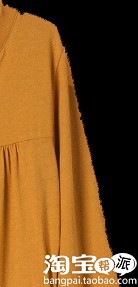
PS修图时,多数PS工具都会在图片的边源处留下很多毛边如下图:
毛边很明显
这个时候很多新手店主会非常苦脑,会退回原始图片上反复修图起图。可是结果也不怎么满意,当然也许有些店主会有其它方法。
其实不用那么麻烦,只需四步,毛边就会变圆滑,如图:
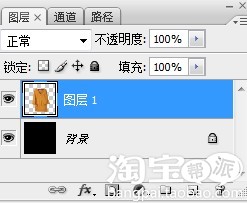
第一步:在PS里选定你需要去毛边的图片,可用
魔棒工具
先选定图片空白处,然后反选就比较快也容易。
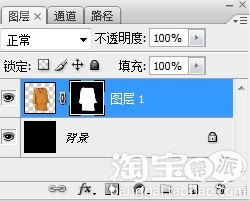
第二步:选定后,点击图层面板上的
上面的
增加图层蒙工具。
图层上面会变成
。
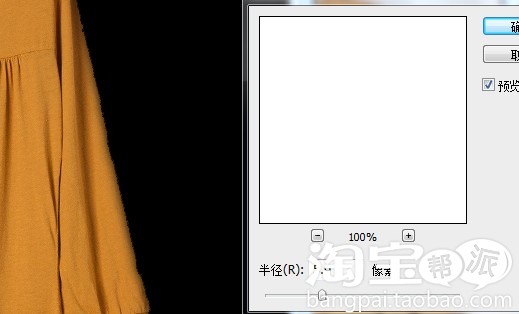
第三步:这步非常重要,用
滤镜/模糊/高斯模糊
,
里面的半径值可以随意调,如果是新手可多试几次。然后确定。
第四步:
图像/调整/曲线
/
值,
上面值输出一般设180左右,下面的输入值设145左右。
这个时候如果你每次调整的参数没错的话,图片上的毛边应该已经没了。如上图。
希望能帮到跟我一样的新手店主。
本人只是新手。开店不足三月。不足的地方请前辈们多指点。
80窝制图
收藏
送赞
分享
回复
提升卡
置顶卡
沉默卡
喧嚣卡
变色卡
千斤顶
显身卡
发表回复
高级模式
B
Color
Image
Link
Quote
Code
Smilies
登录
后才能评论
提交
本版积分规则
回帖后跳转到最后一页
作者推荐
【淘宝开店】宝贝标题优化,淘宝开店教程!
商城入驻经验洽谈 新店入驻
我的宝贝被降权了,不知道具体的原因
定制班服 校服 工作服 主内 POLO衫 个性定制等等
我的店铺被降权了,请小二帮我看下 谢谢
举报卖家重复开店,重复铺货,严重滥用关键词!
全国移动10元卖9.5元扰乱市场,小二该管管了!
新骗术,大伙进来科普科普,谨防上当受骗
搜索流量越来越少?
生意越来越好
话题
返回版块
快来评论吧
0
0
0
搜索
搜索
本版
帖子
用户
关于我们
注册加入
Copyright © 2011-2026
真刷社区
2011 年建站,专注电商自媒体干货分享。内容仅限个人学习,禁转载商用,内容由用户发布责任自负,侵权可举报下架。
劰载中...








 发表于:2014-4-13 02:29:40 908
 上面的
上面的 增加图层蒙工具。图层上面会变成
 。
。 里面的半径值可以随意调,如果是新手可多试几次。然后确定。
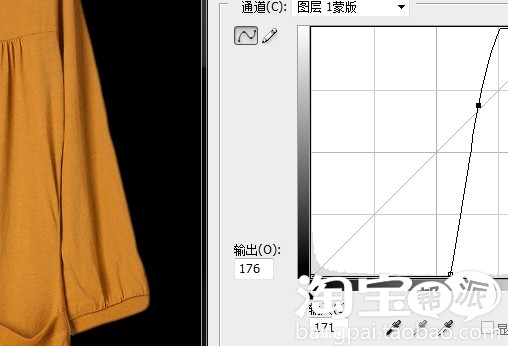 值,上面值输出一般设180左右,下面的输入值设145左右。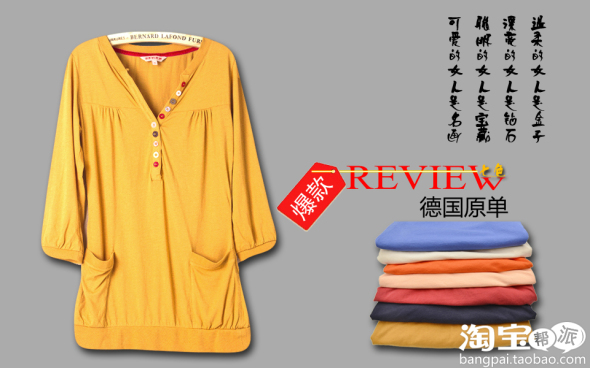
 提升卡
提升卡 置顶卡
置顶卡 沉默卡
沉默卡 喧嚣卡
喧嚣卡 变色卡
变色卡 千斤顶
千斤顶 显身卡
显身卡